Kısa yanıt: Oyun kurulum klasörü nasıl bulunur?

Oyun kurulum klasörü nasıl bulunur sorusunun en güvenli yanıtı, oyunu hangi mağaza veya başlatıcı üzerinden kurduğunuza bağlıdır: Steam’de oyunun kütüphane sayfasından Yönet > Yerel dosyalara göz at seçeneğini kullanın; Epic Games’te kitaplıktaki oyunun yanındaki üç noktadan Yönet bölümünü açıp kurulum konumunu inceleyin; Xbox uygulamasında ise oyunun yönetim ekranındaki dosya ve depolama seçeneklerini kontrol edin. Başlatıcıda bu seçenek görünmüyorsa masaüstü kısayolunun Dosya konumunu aç komutu da kullanılabilir.
Yama yüklemeden önce doğru klasörü bulmak tek başına yeterli değildir. Oyunun resmî Türkçe desteğiyle topluluk yapımı Türkçe yamayı ayırmalı, oyun sürümünü ve platformu kontrol etmeli, yasal kopyanızın dosyalarını yedeklemeli ve doğrulanmamış dosyaları çalıştırmamalısınız. Bu yazıda belirli bir oyun için doğrulanmamış yama veya indirme bağlantısı sunulmuyor; çünkü kaynak sinyalinde belirli bir oyun adı, doğrulanmış yama projesi, sürüm veya kullanılabilir dosya bulunmuyor.
Resmî Türkçe desteği ve topluluk yaması nasıl kontrol edilir?
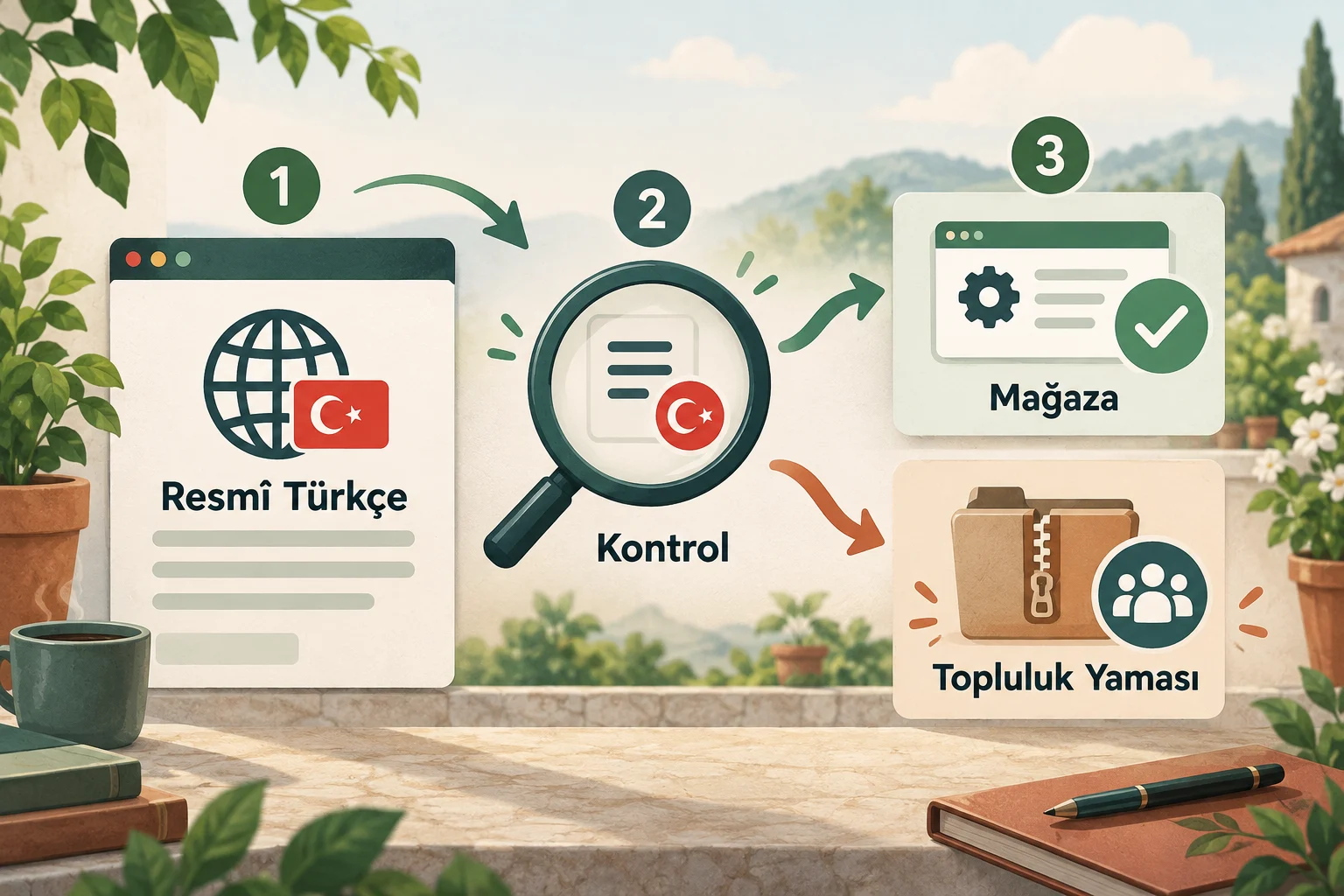
Bir oyunun Türkçe olup olmadığını anlamanın ilk adımı, mağaza sayfasındaki Diller, Languages veya benzer dil bilgisini kontrol etmektir. Yayıncı ya da mağaza Türkçeyi açıkça belirtmedikçe oyunda resmî Türkçe dil desteği var kabul edilmemelidir. Mağaza sayfasında Türkçe seçeneğinin bulunması genellikle arayüz, altyazı veya seslendirme gibi hangi alanların desteklendiğini de gösterir; ancak bu ayrıntı platforma ve mağaza kayıtlarının güncellenme biçimine göre değişebilir.
Resmî Türkçe desteği, oyunun yayıncısı veya geliştiricisi tarafından dağıtılan ve oyunun resmî güncelleme sürecine bağlı olan dil seçeneğidir. Böyle bir destek varsa genellikle mağaza sayfasında, oyunun ayarlar menüsünde veya yayıncının resmî duyurularında belirtilir. Resmî destek için üçüncü taraf bir çalıştırılabilir dosya, bilinmeyen bir arşiv ya da ayrı bir kurulum programı gerekmez.
Topluluk yapımı Türkçe yama ise bağımsız çeviri ekibi veya gönüllüler tarafından hazırlanır. Yamanın kalitesi, kapsamı, güncel sürümle uyumu ve güvenlik durumu projeden projeye değişir. Bir topluluk yamasının bulunması, oyunun resmî olarak Türkçe desteklediği anlamına gelmez. Aynı şekilde bir forum gönderisinin veya video açıklamasının varlığı, dosyanın güncel, güvenli ya da belirli bir oyun sürümüyle uyumlu olduğunu kanıtlamaz.
Bu içerik için doğrulanmış durum aşağıdaki gibidir:
| Kontrol alanı | Doğrulanmış durum | Okuyucu için anlamı |
|---|---|---|
| Resmî Türkçe dil desteği | Yayıncı veya mağaza açıkça belirtmedikçe resmî Türkçe desteği var kabul edilmez. | Oyunun mağaza sayfasındaki dil bölümünü ayrıca kontrol edin. |
| Topluluk yapımı Türkçe yama | Kaynak sinyalinde doğrulanmış, indirilebilir veya uyumlu bir yama bilgisi yok. | Belirli bir dosya ya da indirme bağlantısı önerilemez. |
| Oyunun adı ve yayın durumu | Bu rehberde belirli bir oyun adı verilmemiş. | Oyun özellikleri ve yayın durumu oyuna özel olarak doğrulanamaz. |
| Platform | Genel kontrol Steam, Epic Games ve Xbox uygulaması üzerinden anlatılıyor. | Kullandığınız mağazaya ait yöntemi uygulayın. |
| Sürüm bilgisi | Belirli oyun sürümü açıklanmamış. | Yama uyumluluğu kesin biçimde ilan edilemez. |
| Sistem gereksinimleri | Belirli oyun için resmî gereksinim verilmemiş. | Tahmini donanım tablosu oluşturulmamalıdır. |
| İçerik güncelliği | Kaynak sinyalindeki doğrulama tarihi 18 Ağustos 2026’dır. | Değişken bilgiler yayın öncesinde resmî kaynaktan yeniden kontrol edilmelidir. |
Oyunun sürümü ve platformu neden önemlidir?
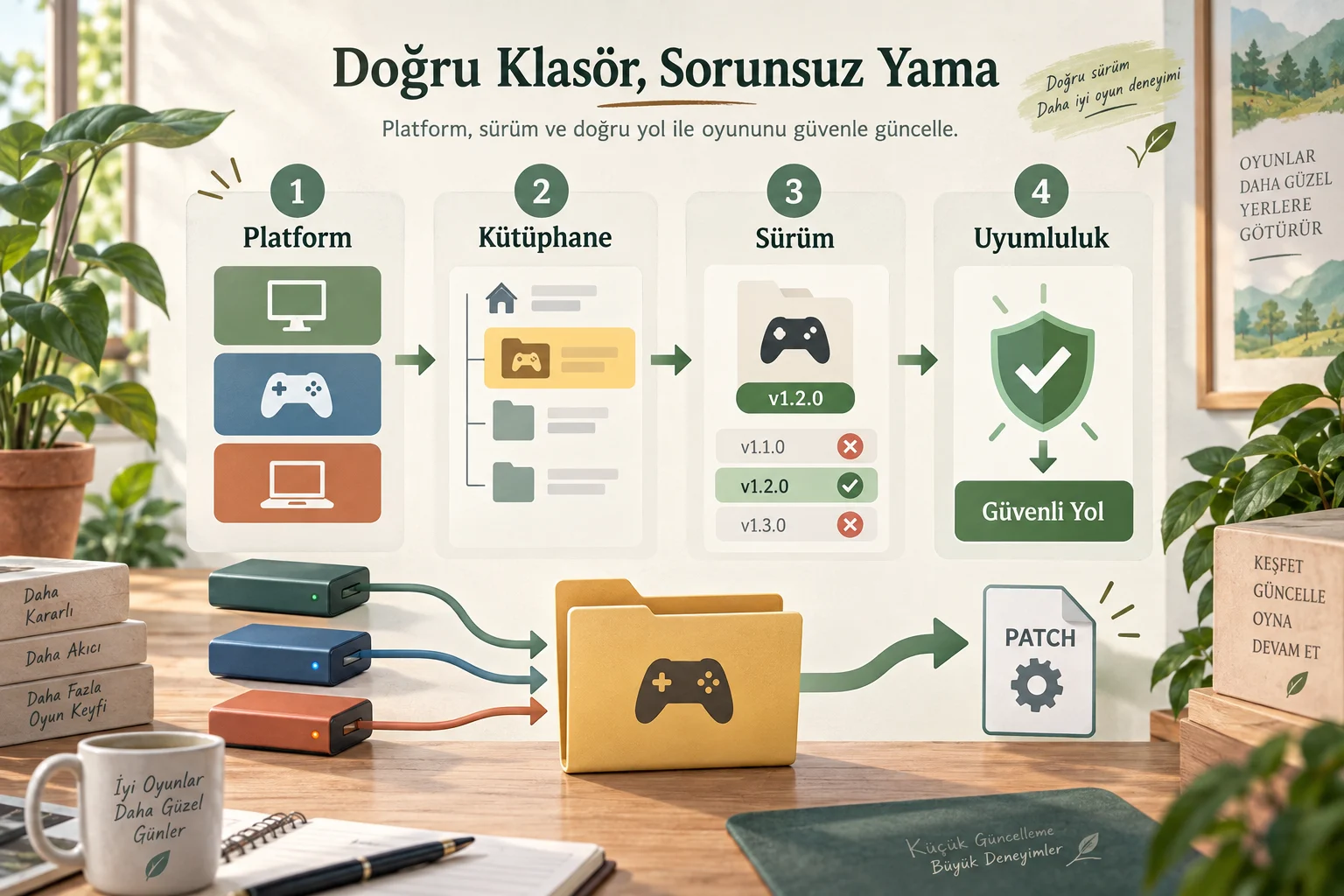
Kurulum klasörü aynı işletim sisteminde bile her kullanıcıda aynı yerde bulunmayabilir. Steam, Epic Games, Xbox uygulaması ve başka başlatıcılar kendi kütüphane konumlarını kullanır. Kullanıcı oyunu varsayılan diske değil başka bir sürücüye kurmuş olabilir. Bu nedenle internette verilen sabit bir klasör yolunu doğrudan kopyalamak yerine başlatıcının kendi dosya görüntüleme komutunu kullanmak daha güvenlidir.
Sürüm uyumluluğu da en az klasör konumu kadar önemlidir. Bir yama, oyunun belirli bir güncelleme seviyesindeki metin dosyalarına, arşiv yapısına veya çalıştırılabilir dosyasına göre hazırlanmış olabilir. Oyun güncellendiğinde dosya adları, veri biçimleri, paket yapısı veya metin kimlikleri değişebilir. Sonuç olarak daha önce çalışan bir yama yeni sürümde menülerin bozulmasına, yazıların görünmemesine veya oyunun açılmamasına yol açabilir.
Platform farkı da gözden kaçırılmamalıdır. Windows için hazırlanmış bir dosya paketi, Xbox konsolundaki oyuna doğrudan uygulanamaz. Xbox uygulamasında bilgisayara kurulan bir oyun ile konsol sürümü arasında dosya erişimi ve modlama izinleri farklı olabilir. Steam Deck veya Linux üzerinde kullanılan uyumluluk katmanı da Windows’a göre farklı bir klasör yapısı oluşturabilir. Kaynak sinyalinde belirli bir oyun için platform desteği açıklanmadığından, burada herhangi bir platforma özel yama uyumluluğu iddiası yapılmamalıdır.
Oyun özellikleri, hikâye çerçevesi, oynanış sistemi, modları ve dünyası da oyun adına bağlıdır. Bu rehber belirli bir yapımı tanıtmadığı için herhangi bir hikâye, tür, dünya, oyun modu veya teknik özellik uydurulamaz. Okuyucu, bu bilgileri oyunun yayıncısının duyurularından ve resmî mağaza sayfasından doğrulamalıdır. Aynı durum çıkış durumu, desteklenen platformlar ve sistem gereksinimleri için de geçerlidir. Belirli oyunun sistem gereksinimleri resmî olarak açıklanmadıysa tahmini işlemci, ekran kartı, bellek veya depolama tablosu kullanılmamalıdır.
Kurulum klasörü Steam’de nasıl bulunur?
Steam, kurulum konumunu görmek için başlatıcının kendi arayüzünde doğrudan kullanılabilen bir seçenek sunar. Aşağıdaki işlem yalnızca yasal olarak sahip olduğunuz oyun kopyasının dosya konumunu açmak içindir:
- Steam’i açın ve Kütüphane bölümüne girin.
- İlgili oyunun adına sağ tıklayın veya oyun sayfasındaki yönetim simgesini açın.
- Özellikler ekranına girin.
- Yüklü Dosyalar bölümünü seçin.
- Yerel dosyalara göz at düğmesine basın.
- Açılan Dosya Gezgini penceresindeki klasörün, seçtiğiniz oyuna ait olduğunu doğrulayın.
Bu pencere genellikle oyunun ana klasörünü açar. Ancak her alt klasöre dosya kopyalamak doğru değildir. Bir yama projesi belirli bir hedef klasör belirtiyorsa, bu talimatın doğrulanmış ve ilgili oyun sürümüne ait olduğundan emin olun. Kaynakta doğrulanmış yama bulunmadığı durumda dosya yerleştirme adımı uygulamak güvenli bir öneri değildir.
Klasörü doğrulamak için oyunun başlatılabilir dosyasını rastgele çalıştırmak yerine Steam’in Dosyaların bütünlüğünü doğrula seçeneğini kullanabilirsiniz. Bu işlem, platformun kendi kayıtlarıyla dosyaları karşılaştırarak eksik veya bozulmuş bileşenleri tamamlamaya yardımcı olur. Bir yama dosyasını önce kopyaladıysanız bütünlük doğrulaması bu değişiklikleri geri alabilir. Bu nedenle işlemden önce yedekleme yapılması önemlidir.
Kurulum klasörü Epic Games’te nasıl bulunur?
Epic Games Başlatıcısı’nda izlenecek yol arayüz sürümüne göre küçük farklılıklar gösterebilir. Genel yöntem şöyledir:
- Epic Games Başlatıcısı’nı açın.
- Kütüphane sayfasında oyunu bulun.
- Oyunun kartındaki üç nokta menüsünü açın.
- Yönet seçeneğini seçin.
- Kurulum konumunu gösteren alandan klasörü açın veya belirtilen yolu Dosya Gezgini’nde inceleyin.
Başlatıcıda doğrudan klasör açma düğmesi görünmüyorsa, kurulum konumunu yönetim ekranında okuyup Dosya Gezgini’nin adres çubuğuna yazabilirsiniz. Yolu elle girerken sürücü harfini, klasör adlarını ve boşlukları değiştirmeyin. Benzer isimli başka bir oyun klasörünü seçmek, yanlış dosyaların yedeklenmesine veya hatalı bir kurulum yapılmasına neden olabilir.
Epic Games’in yardım sayfaları kurulum, doğrulama ve başlatıcı sorunları için güncel yönlendirmeler sağlayabilir. Resmî yardım içeriğine Epic Games Yardım Merkezi üzerinden ulaşın. Buradaki genel öneriler, belirli bir Türkçe yamanın güvenli veya uyumlu olduğunu kanıtlamaz; yalnızca platformun kendi işlemlerini anlamaya yardımcı olur.
Kurulum klasörü Xbox uygulamasında nasıl kontrol edilir?
Xbox uygulamasında bilgisayara kurulan oyunların dosya erişimi, kullanılan Windows sürümü, Xbox uygulaması ve Microsoft Store altyapısına göre değişebilir. Bazı oyunlarda kurulum yeri uygulama içinden değiştirilebilir veya yönetilebilirken, bazı oyunlarda korumalı klasörler nedeniyle dosyalara erişim sınırlı olabilir.
Önce Xbox uygulamasında oyunun kitaplık sayfasını açın ve yönetim seçeneklerini inceleyin. Dosyalar, Yönet, Kurulum veya depolama konumunu gösteren bir bölüm varsa yalnızca buradaki resmî seçenekleri kullanın. Windows’un korumalı uygulama klasörlerinde izinsiz değişiklik yapmaya çalışmak, oyunun başlatılmasını veya güncellenmesini bozabilir.
Xbox uygulamasına ilişkin güncel kurulum ve sorun giderme adımları için Xbox Destek sayfasını kullanın. Konsol sürümünde ise bilgisayar klasörü mantığı geçerli olmayabilir. Konsolda üçüncü taraf dosya kopyalama işlemi, bilgisayardaki yama kurulumu gibi değerlendirilmemelidir. Belirli oyunun Xbox platformundaki mod veya dil desteği ayrıca yayıncı tarafından açıklanmalıdır.
Yama öncesinde güvenli yedek nasıl hazırlanır?
Yama doğrulanmış ve oyunun sürümüyle uyumlu olsa bile değişiklikten önce geri dönüş planı oluşturulmalıdır. En azından yamanın değiştireceği dosyaların bir kopyasını, oyunun kayıt dosyalarının ise ayrı bir yedeğini alın. Kayıt dosyaları çoğu zaman kurulum klasöründe bulunmaz; Belgeler, Kullanıcı klasörü, AppData veya platformun bulut kayıt sistemi içinde yer alabilir. Bu konumlar oyuna göre değiştiği için belirli bir yolu kesin bilgi gibi kullanmayın.
Yedek klasörünü oyunun kurulum klasörünün içine koymak yerine ayrı bir konumda, örneğin farklı bir sürücüde veya güvenilir bir harici depolamada tutun. Aynı diskteki yedek, disk arızası veya yanlışlıkla yapılan toplu silme işlemine karşı tam koruma sağlamaz. Yedek klasörüne oyun adı, platform ve mevcut sürüm gibi bilgileri içeren açıklayıcı bir ad verebilirsiniz; sürüm bilinmiyorsa tahmin yazmayın.
Yedekleme sırasında yalnızca gerekli dosyaları kopyalamak depolama alanından tasarruf sağlar, fakat hangi dosyaların değişeceğini bilmiyorsanız ana oyun klasörünün tamamını arşivlemek daha güvenli olabilir. Büyük bir oyunda bu işlem uzun sürebilir. Arşiv oluştururken işlem tamamlanmadan dosyaları silmeyin ve arşivin gerçekten açılabildiğini küçük bir testle kontrol edin.
Güvenli bir topluluk yaması için en az şu bilgiler açıkça bulunmalıdır:
- Yamanın desteklediği oyun sürümü ve mümkünse yapı numarası.
- Desteklenen platform ve mağaza sürümü.
- Değiştirilen dosyaların türü ve hedef klasörü.
- Kurulumdan önce alınması gereken yedekler.
- Kaldırma veya orijinal dosyaları geri yükleme yöntemi.
- Güncelleme sonrasında yamanın korunup korunmadığı.
- Projenin geliştiricisi, yayın kanalı ve güncelleme geçmişi.
Bu bilgiler yoksa dosyayı indirmemek, özellikle çalıştırılabilir kurulum programlarından kaçınmak ve projenin resmî duyurularını takip etmek daha doğru karardır. Burada doğrulanmış bir yama bulunmadığı için herhangi bir dosya adı, dosya boyutu, indirme adresi veya kurulum komutu verilmiyor.
Türkçe yama güvenliği için hangi dosyalardan kaçınılmalıdır?
Kötü amaçlı yazılım riski yalnızca dosyanın uzantısıyla anlaşılmaz. Bir arşivde bulunan çalıştırılabilir dosya, komut dosyası veya sistem yöneticisi yetkisi isteyen kurulum programı dikkatle incelenmelidir. Yama yalnızca metin veya veri dosyaları değiştirdiğini iddia ederken yönetici parolası istiyorsa bu davranışın nedenini doğrulamadan devam etmeyin.
Şifreli arşivler, kısa bağlantılar, reklam yönlendirmeleri, sahte indirme düğmeleri ve dosya uzantısı gizlenmiş çalıştırılabilirler ek risk oluşturabilir. Bir dosya oyun.exe.pdf gibi görünüyorsa Dosya Gezgini’nde uzantı gösterimini açarak gerçek uzantıyı kontrol edin. Antivirüs uyarısını körü körüne devre dışı bırakmak yerine dosyanın kaynağını ve bütünlüğünü doğrulayın.
Yama güvenliği için güvenilirlik sinyalleri arasında açık proje geçmişi, değişiklik günlüğü, sürüm bilgisi, kaldırma talimatı, topluluk geri bildirimleri ve dosyanın neyi değiştirdiğini açıklayan teknik belgeler bulunur. Bunlar da tek başına mutlak güvence değildir. Resmî kaynak veya doğrulanabilir proje sayfası bulunmuyorsa dosyayı çalıştırmamak gerekir.
Korsan oyun, crack, torrent, keygen veya lisans atlatma dosyalarıyla birlikte dağıtılan Türkçe yama paketlerinden uzak durun. Bu tür paketler hem hukuki hem de güvenlik açısından risklidir. Yama işlemi yalnızca yasal oyun kopyası üzerinde ve dosya kaybına karşı yedek alınarak değerlendirilmelidir.
Yama uyumsuzluğu hangi hata belirtilerini üretir?
Uyumsuz bir yamanın etkisi her zaman oyun açılmadığında anlaşılmaz. Menüde bazı metinlerin boş görünmesi, Türkçe karakterlerin kutu veya soru işareti olarak çıkması, altyazıların zamanlamasının bozulması ve seçenek ekranında yazıların taşması da uyumluluk sorunu olabilir.
Oyun güncellemesinden sonra ortaya çıkan yaygın belirtiler şunlardır:
- Oyun açılış ekranında kapanıyor veya masaüstüne dönüyor.
- Başlatıcı dosyaları yeniden indiriyor ya da yama değişikliklerini siliyor.
- Menüde yalnızca bazı satırlar Türkçeleşiyor.
- Harita, görev, eşya veya diyalog metinleri boş kalıyor.
- Türkçe karakterler hatalı kodlamayla görüntüleniyor.
- Altyazı ile ses veya sahne zamanlaması birbirinden kopuyor.
- Kayıt dosyası yüklenirken hata oluşuyor.
- Güncelleme sonrasında doğrulama işlemi sürekli tamamlanamıyor.
Bu belirtilerin tamamı yama kaynaklı değildir. Bozuk oyun dosyaları, ekran kartı sürücüsü, mod çakışması, yanlış dil ayarı, bozulmuş kayıt dosyası veya platform sunucusundaki bir sorun da aynı davranışlara yol açabilir. Bu yüzden tek bir dosyayı rastgele silmek yerine değişiklik geçmişini ve hata zamanını not etmek gerekir.
Değişiklikler nasıl geri alınır?
Yama kurulumundan sonra sorun yaşarsanız ilk adım, oyunu tekrar tekrar çalıştırmak değil değişikliği durdurmaktır. Oyunu ve başlatıcıyı kapatın. Yamanın kendi kaldırma aracı veya geri alma yönergesi varsa yalnızca kaynağı doğrulanmış talimatı izleyin. Böyle bir yönerge yoksa, kurulumdan önce alınmış temiz yedeği kullanın.
Steam’de dosya bütünlüğü doğrulama seçeneği, değiştirilmiş veya eksik dosyaları platformdaki sürümle yenileyebilir. Bu işlem yamanın kaldırılması için her zaman yeterli olmayabilir; yama ayrı bir klasöre dosya eklediyse bu dosyalar ayrıca temizlenmelidir. Epic Games’te oyunun yönetim menüsündeki doğrulama seçeneği benzer bir amaçla kullanılabilir. Xbox uygulamasında onarım veya sıfırlama seçeneklerini kullanmadan önce kayıt dosyalarının durumunu kontrol edin.
Sorunu daraltmak için şu sırayı izleyin:
- Yama dosyalarını ve oyun sürümünü not edin; tahminde bulunmayın.
- Oyunun kayıt dosyalarını ayrı bir yedekte koruyun.
- Varsa yamanın kaldırma talimatını uygulayın.
- Platformun dosya doğrulama veya onarma seçeneğini çalıştırın.
- Oyunu yamasız, temiz dosyalarla açıp sorunun sürüp sürmediğini kontrol edin.
- Sorun devam ediyorsa diğer modları devre dışı bırakın ve resmî platform desteğine başvurun.
- Oyun temiz dosyalarla çalışıyor, yama sonrasında bozuluyorsa uyumluluk sorununu yama geliştiricisine teknik ayrıntılarla bildirin.
Kayıt dosyasını silmek son çare olarak bile dikkatle ele alınmalıdır. Bulut kayıt özelliği açıksa yerel ve bulut verileri arasında senkronizasyon çatışması oluşabilir. Önce mevcut kayıtları ayrı bir klasöre kopyalayın, sonra platformun kayıt senkronizasyon uyarılarını okuyun. Kayıt kaybı yaşanırsa geri getirme garantisi yoktur.
Kaynaklar ve güncelleme notu
Bu rehberde kullanılan resmî platform kaynakları Steam mağazası, Xbox Destek ve Epic Games Yardım Merkezi bağlantılarıdır. Bu sayfalar platformların mağaza, kurulum ve destek akışlarını takip etmek için başlangıç noktasıdır; belirli bir oyunun Türkçe yamasını, sürümünü veya teknik gereksinimini doğrulamaz.
Kaynak sinyaline göre resmî Türkçe desteği, yayıncı veya mağaza açıkça belirtmedikçe var kabul edilmemelidir. Aynı sinyalde belirli bir oyun için doğrulanmış topluluk yaması, indirme bağlantısı, sürüm, platform, yayın durumu veya sistem gereksinimi bulunmuyor. Bu nedenle yazı içinde herhangi bir yama dosyası mevcut, indirilebilir ya da uyumlu ilan edilmemiştir.
Kaynak sinyalindeki içerik güncelliği tarihi 18 Ağustos 2026’dır. İçerik yayın kontrolü 28 Eylül 2026 tarihinde yapılmalıdır. Oyun mağazaları, yayıncı duyuruları, platform uygulamaları ve yama projeleri zaman içinde değişebildiğinden, uygulamadan hemen önce ilgili oyunun resmî mağaza sayfasını ve yayıncının açıklamalarını yeniden kontrol edin. Belirli oyunun sistem gereksinimleri resmî olarak açıklanmadıysa yalnızca “henüz açıklanmadı” ifadesi kullanılmalı, tahmini donanım tablosu oluşturulmamalıdır.
Sık sorulan sorular
Oyun kurulum klasörü nasıl bulunur?
En güvenli yöntem, oyunu kurduğunuz başlatıcının dosya konumu komutunu kullanmaktır. Steam’de Özellikler > Yüklü Dosyalar > Yerel dosyalara göz at, Epic Games’te oyunun üç nokta menüsündeki Yönet bölümü kullanılabilir. Xbox uygulamasında ise oyun yönetim ekranındaki depolama ve dosya seçeneklerini kontrol edin.
Yama kurmadan önce oyun klasörünü yedeklemek zorunlu mu?
Her durumda teknik olarak zorunlu değildir, ancak güvenli geri dönüş için güçlü biçimde önerilir. Yama hangi dosyaları değiştireceğini açıkça belirtmiyorsa ana kurulum klasörünü ve kayıt dosyalarını ayrı konumlara yedeklemek daha güvenlidir.
Oyunun mağaza sayfasında Türkçe görünmüyorsa topluluk yaması resmî sayılır mı?
Hayır. Mağazada Türkçe desteği bulunmaması, resmî dil desteğinin doğrulanmadığı anlamına gelir. Topluluk çevirisi varsa bu ayrı bir proje olarak değerlendirilmelidir; kaynakta doğrulanmamış bir yama indirilebilir veya uyumlu kabul edilemez.
Oyun güncellendikten sonra Türkçe yama neden bozulur?
Güncelleme, yamanın değiştirdiği metin dosyalarını, arşivleri veya dosya kimliklerini değiştirebilir. Yama geliştiricisi yeni sürümü desteklemiyorsa menü bozulması, eksik metin veya açılış çökmesi görülebilir. Sürüm uyumluluğu doğrulanmadan dosyaları yeniden kopyalamayın.
Dosya doğrulama işlemi yama dosyalarını siler mi?
Platforma ve yamanın nasıl kurulduğuna göre değişebilir. Doğrulama, platformun beklediği orijinal dosyaları geri yükleyebilir; oyun klasörüne sonradan eklenen dosyalar ise kalabilir. Bu yüzden doğrulama öncesinde yama yedeğini ve kaldırma talimatını kontrol edin.
Kurulum klasörü yerine masaüstü kısayolundan yararlanabilir miyim?
Windows’ta kısayola sağ tıklayıp Dosya konumunu aç seçeneğini kullanabilirsiniz. Ancak açılan klasörün gerçekten oyunun ana kurulum klasörü olduğunu doğrulayın. Bazı kısayollar başlatıcıyı, güncelleyiciyi veya ayrı bir yardımcı programı gösterebilir.
Belirli bir oyun için sistem gereksinimleri açıklanmadıysa ne yapmalıyım?
Tahmini işlemci, ekran kartı, bellek veya depolama bilgisi kullanmayın. Oyunun resmî mağaza sayfasını, yayıncı duyurularını ve kullandığınız platformun destek sayfasını takip edin. Resmî açıklama gelene kadar sistem gereksinimleri henüz açıklanmadı kabul edilmelidir.