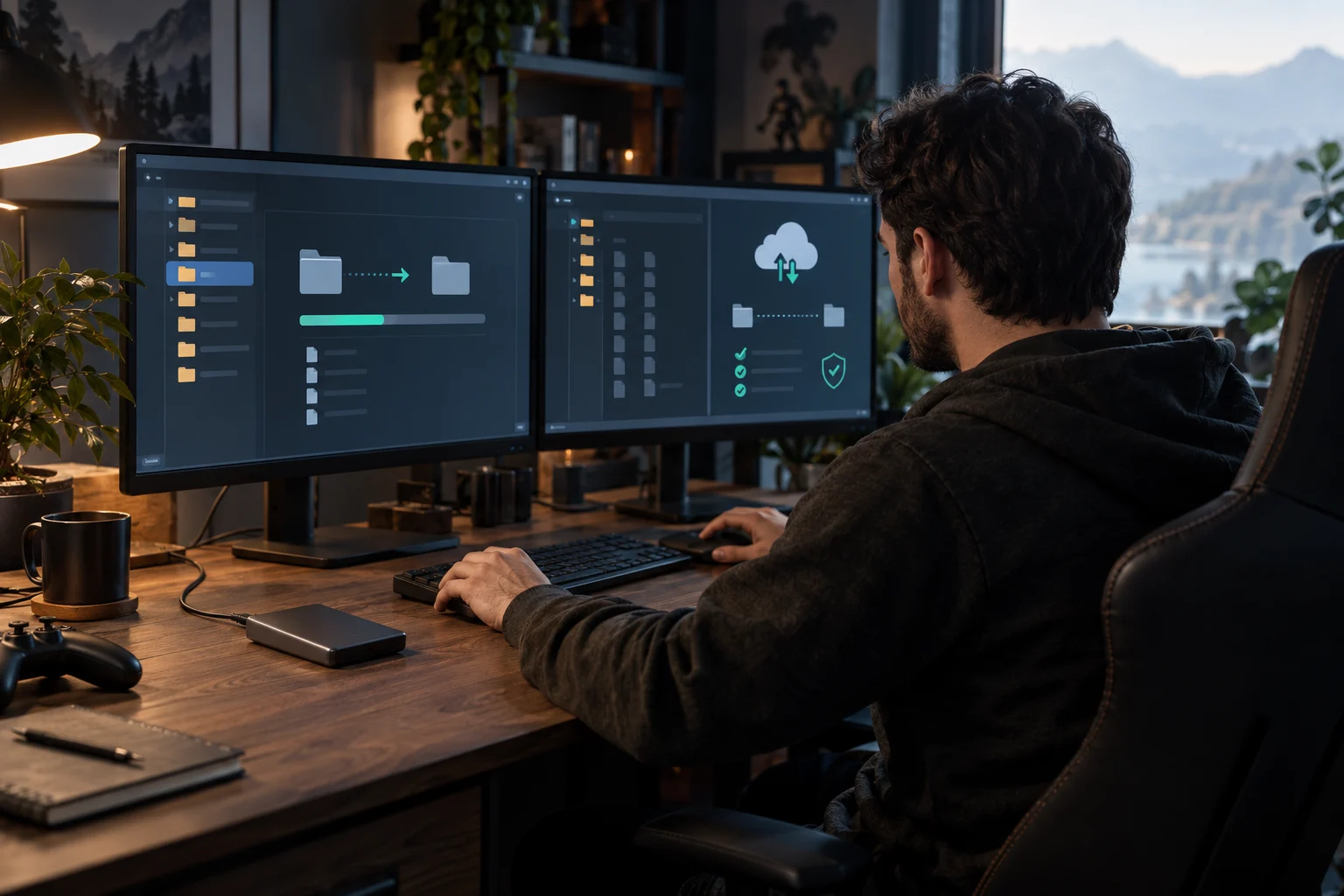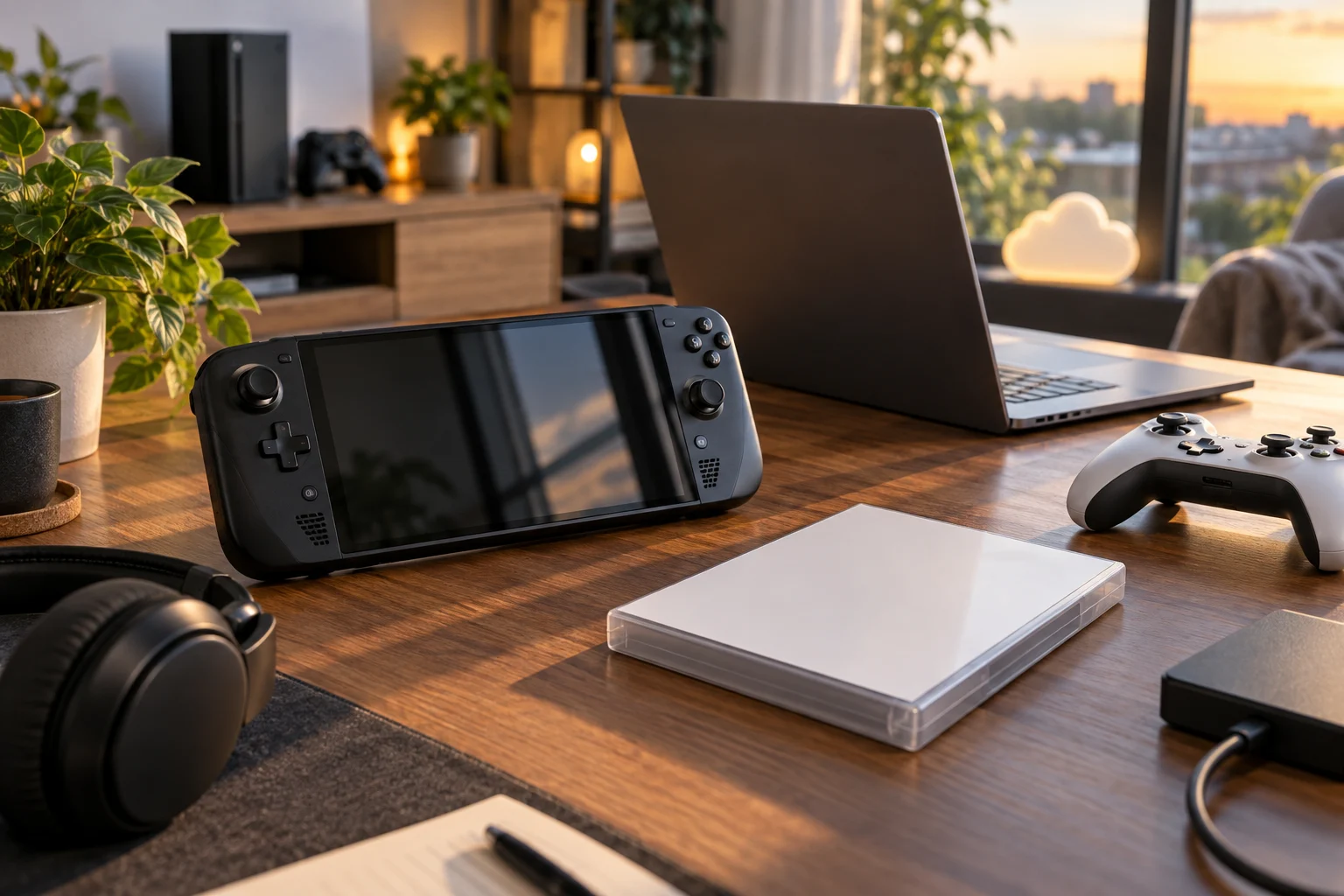
Game Pass Türkçe yama uyumluluğu oyun, platform ve sürüme göre değerlendirilir; Steam sürümünde çalışan bir yama, PC Game Pass üzerinden bilgisayara kurulan kopyayla otomatik olarak uyumlu sayılmaz. Bilgisayardaki oyun dosyalarını değiştiren yamalar, konsol veya bulut oturumlarına uygulanmaz. Resmî Türkçe dil desteği ile topluluk yapımı çeviri ayrı seçeneklerdir; önce oyunun resmî mağaza kaydındaki dil bilgilerini kontrol edin.
Kısa yanıt: Game Pass oyunlarına Türkçe yama uygulanabilir mi?
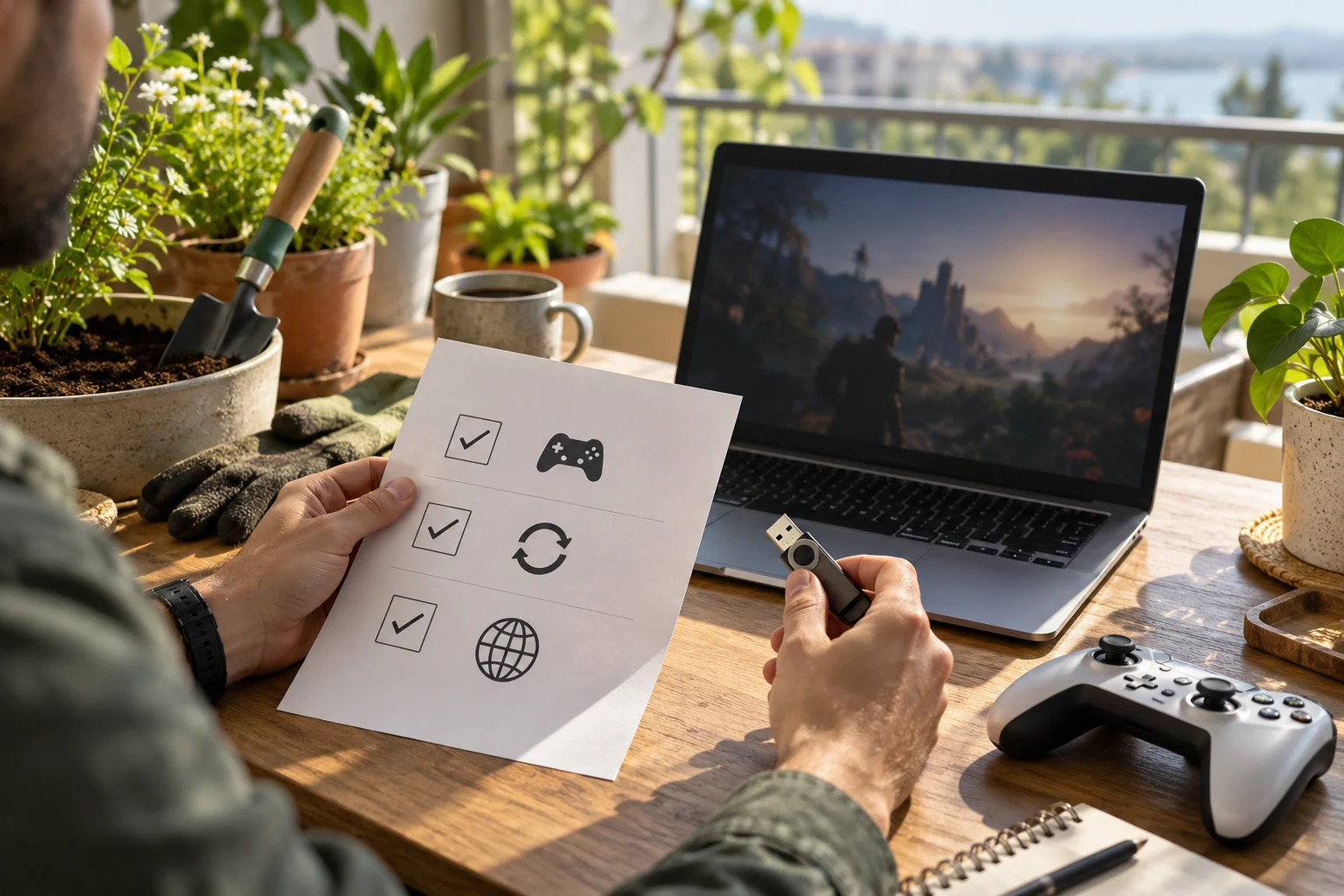
Bilgisayarda, yalnızca ilgili oyun paketini ve sürümünü desteklediği doğrulanan bir yama değerlendirilebilir. Yama açıklamasındaki “PC uyumlu” ifadesi tek başına yeterli değildir. Desteklenen mağaza sürümü, oyun güncellemesi ve çeviri kapsamı açıkça belirtilmelidir. Menü çevirisi bulunması, altyazıların veya bütün oyun metinlerinin çevrildiği anlamına gelmez.
Türkçe yama ve resmî dil desteği durumu

| Kontrol konusu | Durum | Doğrulama tarihi |
|---|---|---|
| Resmî Türkçe dil desteği | Her oyunun resmî mağaza kaydından ayrı kontrol edilmeli. | Belirtilmedi. |
| Topluluk yapımı Türkçe yama | Bu rehber kapsamında belirli bir yamanın varlığı veya uyumluluğu doğrulanmış değil. | Belirtilmedi. |
| Game Pass sürümüyle eşleşme | Yamanın desteklediği mağaza paketi ve oyun sürümü birlikte kontrol edilmeli. | Belirtilmedi. |
Bu tablo bir indirme veya kurulum onayı değildir. Tarihli, oyuna özgü bilgi bulunmadan bir dosyanın güncel Game Pass sürümüyle çalıştığı sonucuna varılmamalıdır.
Temel bilgiler: PC, konsol ve bulut arasında ne değişir?
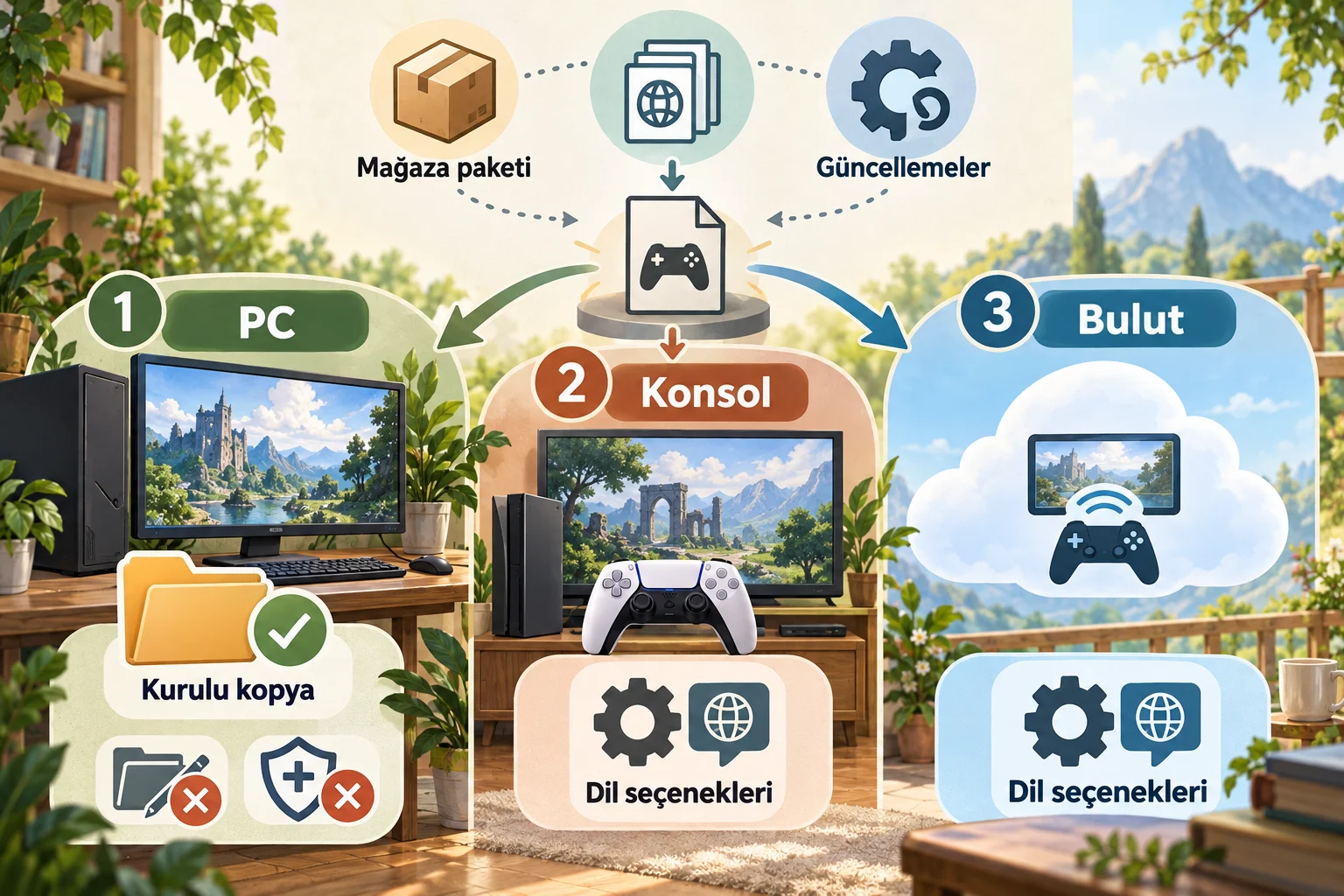
Bilgisayarda değerlendirme, oyunun kurulu ve yasal kopyası üzerinden yapılır. Dosyalara erişebilmek tek başına uyumluluk kanıtı değildir: mağaza paketleri, dil dosyalarının yapısı ve oyun güncellemeleri farklılaşabilir. Yalnızca klasör adını değiştirmek veya erişim izinlerini genişletmek bu farkları çözmez.
Konsol ve bulut üzerinden oynarken bilgisayar yaması aramak yerine oyunun kendi dil seçeneklerini inceleyin. Game Pass tek bir oyun değildir; hikâye, dünya, oynanış, tek oyunculu ve çok oyunculu modlar ile sistem gereksinimleri seçilen oyuna bağlıdır. Açıklanmış teknik bilgileri ilgili oyunun resmî mağazasından okuyun; açıklanmayan donanım değerlerini tahminî tablolarla tamamlamayın.
Hizmetin kapsamını resmî Xbox Game Pass sayfasından, aradığınız oyunu ise Game Pass oyun kataloğundan inceleyebilirsiniz. Bu resmî kaynaklar oyun ve hizmet bilgilerini takip etmek içindir; katalogda bulunmak, topluluk yamasının onaylandığını veya uyumlu olduğunu göstermez.
Adım adım uygulama: Game Pass sürümüyle yama nasıl karşılaştırılır?
Game Pass Türkçe yama uyumluluğunu değerlendirmek için oyun paketini ve değerlendirdiğiniz yamanın destek açıklamasını yan yana koyun. Aşağıdaki adımlar dosya değiştirmeye değil, doğru sürümü belirleyip kurulum kararını güvenli biçimde vermeye yöneliktir.
- Oyun paketini kaydedin. Tam oyun adını, varsa sürüm adını ve bilgisayar kopyasının hangi uygulamadan kurulduğunu not edin. Aynı oyunun farklı paketlerini tek ürün gibi değerlendirmeyin.
- Sürüm bilgisini bulun. Oyun menüsünde veya uygulamada sürüm numarası gösteriliyorsa aynen kaydedin. Bilgi görünmüyorsa tahmin etmeyin; yalnızca son güncelleme tarihini bilmek, desteklenen sürümü belirlemek için yeterli değildir.
- Yamanın kendi duyurusunu okuyun. Çeviri ekibinin açıklamasında sizin mağaza paketinizin açıkça desteklenip desteklenmediğini araştırın. Genel Windows desteği, dağıtım paketine özgü uyumluluk kanıtı sayılmaz.
- Güncelleme notlarını karşılaştırın. Yamanın desteklediği oyun sürümünü, bilinen sorunlarını ve güncelleme sonrası açıklamalarını birlikte inceleyin. Duyurunun yakın zamanda yayımlanmış olması tek başına güncel sürüm desteğini kanıtlamaz.
- Belirsizlikte işlemi durdurun. Desteklenen paket veya sürüm yazılmıyorsa dosyaları değiştirmeyin. Yama geliştiricisine tam oyun adını, dağıtım kaynağını ve görünen sürüm bilgisini ileterek açıklama isteyin.
Örneğin, bir duyurunun yalnızca farklı bir mağazayı desteklemesi, Game Pass kopyası için yeterli kanıt değildir. Buradaki sonuç uyumluluk doğrulanmadı olmalıdır; yamanın kesinlikle çalışmayacağını söylemek de aynı şekilde kanıt gerektirir. Kullanıcı yorumları araştırmayı yönlendirebilir, ancak başka bir bilgisayarda alınan sonuç sizin kurulumunuz için garanti oluşturmaz.
Game Pass dosyalarını değiştirmeden nasıl hazırlık yapılır?
Uyumluluk açıklaması netleşene kadar yama dosyasını çalıştırmayın. Oyunun resmî destek açıklamalarından kayıt konumunu araştırın; konumu doğrulanamayan bir klasörü kayıt yedeği kabul etmeyin. Erişebildiğiniz kayıtları ayrı bir konuma kopyalayın ve yedeğin hangi oyun sürümüne ait olduğunu not edin. Bulut eşitlemesini tek başına geri dönüş planı saymayın.
Kayıt yedekleriyle özgün oyun dosyalarının yedeği farklı amaçlara hizmet eder. Bir yama daha sonra doğrulansa bile kaldırma yöntemi ve özgün dosyalara dönüş yolu açıklanmadan kurulum kararı vermeyin.
Sık hatalar ve güvenlik: Game Pass yama sorunlarında ne yapılmalı?
Dosya erişim hatası, bozuk karakterler ve oyunun açılmaması aynı soruna işaret etmez. Önce gördüğünüz belirtiyi kaydedin; uyumluluğu doğrulanmamış bir paketi çalıştırarak teşhis yapmayın. Dosya değişikliğiyle hata arasında zaman yakınlığı bulunması da tek başına nedenin yama olduğunu kanıtlamaz.
- Erişim reddedildi: Sistem klasörlerinin sahipliğini değiştirmeyi veya geniş kapsamlı erişim izinleri vermeyi ilk çözüm olarak görmeyin. Oyunun resmî destek yönergelerini inceleyin; bir klasöre yazabilmek, çeviri dosyalarının o oyun paketiyle uyumlu olduğunu göstermez.
- Türkçe karakterler bozuk görünüyor: Sorunlu metnin bulunduğu menüyü veya sahneyi, görünen karakterleri ve seçili oyun dilini not edin. Yazı tipi ya da metin kodlaması olası inceleme başlıklarıdır; yalnız ekran görüntüsünden kesin neden çıkarmayın ve rastgele yazı tipi dosyaları eklemeyin.
- Güncellemeden sonra oyun açılmıyor: Hata mesajını ve son değişiklikleri kaydedin. Özgün dosyalara dönüş gerekiyorsa kurulum uygulamasının sunduğu resmî onarım yönergesini izleyin. Başka mağazaya ait oyun dosyalarını kopyalamayın; onarımın kayıtları koruyacağını varsaymadan önce ilgili açıklamayı okuyun.
Şüpheli Türkçe yama dosyaları nasıl ayırt edilir?
Bir paketin adında “Game Pass uyumlu” yazması güvenlik kanıtı değildir. Dosyanın kaynağıyla çeviri ekibinin özgün duyurusu arasında bağ kurulamıyorsa işlemi durdurun. Arama sonucundaki indirme düğmesi, tek başına güvenilir dağıtım kaynağı sayılmaz.
Antivirüsü kapatmanızı, abonelik hesabınızın parolasını girmenizi veya lisans denetimini aşmanızı isteyen paketlerden uzak durun. Güvenlik uyarısını kanıt olmadan yanlış alarm kabul etmeyin. Temiz bir tarama sonucu da sürüm uyumluluğunu doğrulamaz; güvenlik ve uyumluluk ayrı değerlendirmelerdir.
Game Pass uyumluluk sorusu nasıl bildirilir?
Destek talebine tam oyun adını, kurulum uygulamasını, görünen oyun sürümünü, değerlendirdiğiniz yamanın duyuru bağlantısını ve hata metnini ekleyin. Henüz dosya değiştirmediyseniz bunu özellikle belirtin; böylece uyumluluk sorusu ile kurulum sonrası arıza birbirine karışmaz.
Günlük dosyası paylaşırken kişisel klasör adlarını, hesap bilgilerini ve erişim anahtarlarını gizleyin. Hata yalnız belirli bir sahnede oluşuyorsa bunu da belirtin; gereksiz kayıt dosyaları göndermeyin. Bildiriminizi düzenlemek için Türkçe yama hata raporu hazırlama rehberinden yararlanabilirsiniz.
Game Pass Türkçe yama uyumluluğu hakkında sık sorulan sorular
Xbox uygulaması Türkçeyse oyunum da Türkçe olur mu?
Hayır. Uygulamanın arayüz dili ile oyunun dil desteği ayrıdır. Menü, altyazı ve seslendirme seçeneklerini oyunun resmî mağaza kaydından kontrol edin.
Game Pass oyununu satın almak yama uyumluluğunu değiştirir mi?
Satın alma tek başına uyumluluk kanıtı değildir. Satın aldığınız kopyanın mağaza paketi ve oyun sürümü, çevirinin destek açıklamasıyla ayrıca eşleşmelidir. Abonelikten satın almaya geçişi teknik destek onayı saymayın.
Resmî Türkçe altyazı, Türkçe seslendirme de olduğu anlamına gelir mi?
Hayır. Altyazı, arayüz ve seslendirme farklı destek başlıklarıdır. Resmî Türkçe desteğin hangi alanları kapsadığını okuyun; topluluk yamasının kapsamını bundan bağımsız değerlendirin.
Türkçe yama kayıtlarımı başka platforma taşıyabilir mi?
Bir çeviri yamasını kayıt aktarım aracı saymayın. Platformlar arası kayıt uyumluluğunu oyunun yayıncısının açıklamalarından kontrol edin. Kayıtların taşınmasıyla oyun metinlerinin çevrilmesi aynı işlem değildir.
Yama sürümü ile oyun sürümü aynı numarayı taşımak zorunda mı?
Hayır. Çeviri ekibi, yama sürümü için ayrı bir numaralandırma kullanabilir. Önemli olan, desteklenen oyun sürümünün duyuruda açıkça belirtilmesi ve sizin kurulumunuzla eşleşmesidir.
Kaynaklar ve güncelleme notu: Game Pass bilgileri nereden izlenir?
Hizmetin kapsamını Xbox Game Pass'in resmî sayfasından, oyunun kaydını resmî Game Pass oyun kataloğundan inceleyin. Dil ve donanım bilgileri için ilgili oyunun resmî mağaza kaydına geçin. Bu kaynakları, topluluk çevirisinin test edildiğine veya onaylandığına dair kanıt olarak kullanmayın.
Belirli bir yamaya ait doğrulama tarihi belirtilmediğinden güncel uyumluluk onayı verilmiyor. Yeni açıklamaları değerlendirirken tarih, mağaza paketi ve desteklenen oyun sürümünü birlikte dikkate alın; yayın tarihiyle test tarihini karıştırmayın.
Game Pass yaması için son karar
Paket, sürüm ve geri dönüş yöntemi net değilse dosyaları değiştirmeyin. Önce resmî dil seçeneklerini değerlendirin. Eksik bilgiler tamamlanmadan sunulan indirme veya kurulum önerisi, doğrulanmış uyumluluk anlamına gelmez.