Doom: The Dark Ages Türkçe yama arayan oyuncular için doğrulanmış durum nettir: 11 Temmuz 2026 tarihli kaynak sinyallerinde oyunda resmî Türkçe dil desteği bulunduğu açıkça doğrulanmamış, indirilebilir bir topluluk Türkçe yaması da doğrulanmamıştır. Bu nedenle şu aşamada resmî Türkçe varmış gibi davranmak, bir yama bağlantısı paylaşmak veya kurulum adımı vermek doğru değildir. Oyunun Bethesda Softworks tarafından yayımlandığı ve 2025 içinde yayımlandığı doğrulanmaktadır; ancak dil seçenekleri, mevcut sürüm numarası, platform listesi ve sistem gereksinimleri için resmî mağaza ya da yayıncı sayfasındaki güncel kayıt esas alınmalıdır.
Kısa yanıt
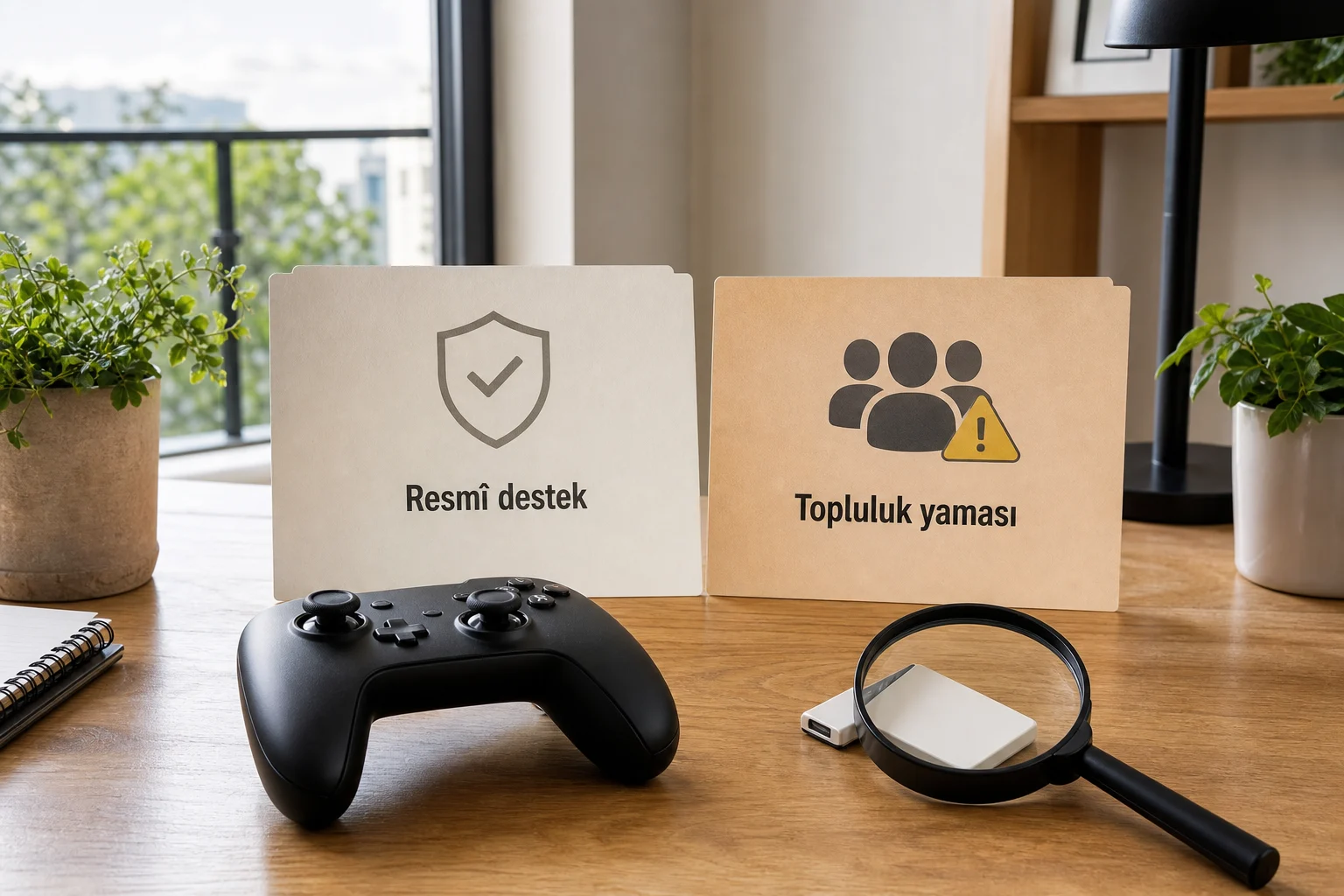
Doom: The Dark Ages için doğrulanmış bir Türkçe yama indirme bağlantısı veya güvenilir kurulum paketi bu yazının dayandığı kaynaklarda yer almıyor. Aynı şekilde Bethesda Softworks ya da resmî mağazalar tarafından açık biçimde teyit edilmiş bir resmî Türkçe arayüz, altyazı veya seslendirme desteği bilgisi de kaynak sinyalinde bulunmuyor.
Bu iki durum birbirinden ayrılmalıdır. Resmî Türkçe desteği, oyunun geliştiricisi veya yayıncısı tarafından oyuna eklenen dil seçeneğidir ve oyun ayarlarından yönetilir. Topluluk yapımı Türkçe yama ise bağımsız bir çeviri çalışmasıdır; ancak bu çalışmanın varlığı, güncel sürümle uyumu ve güvenilir dağıtımı doğrulanmadan indirilebilir kabul edilemez. Doom: The Dark Ages Türkçe dil desteği için en güvenli yaklaşım, yalnız resmî Doom sayfasını ve oyunu satın aldığınız yasal mağazanın dil bölümünü kontrol etmektir.
Türkçe yama ve resmî dil desteği durumu
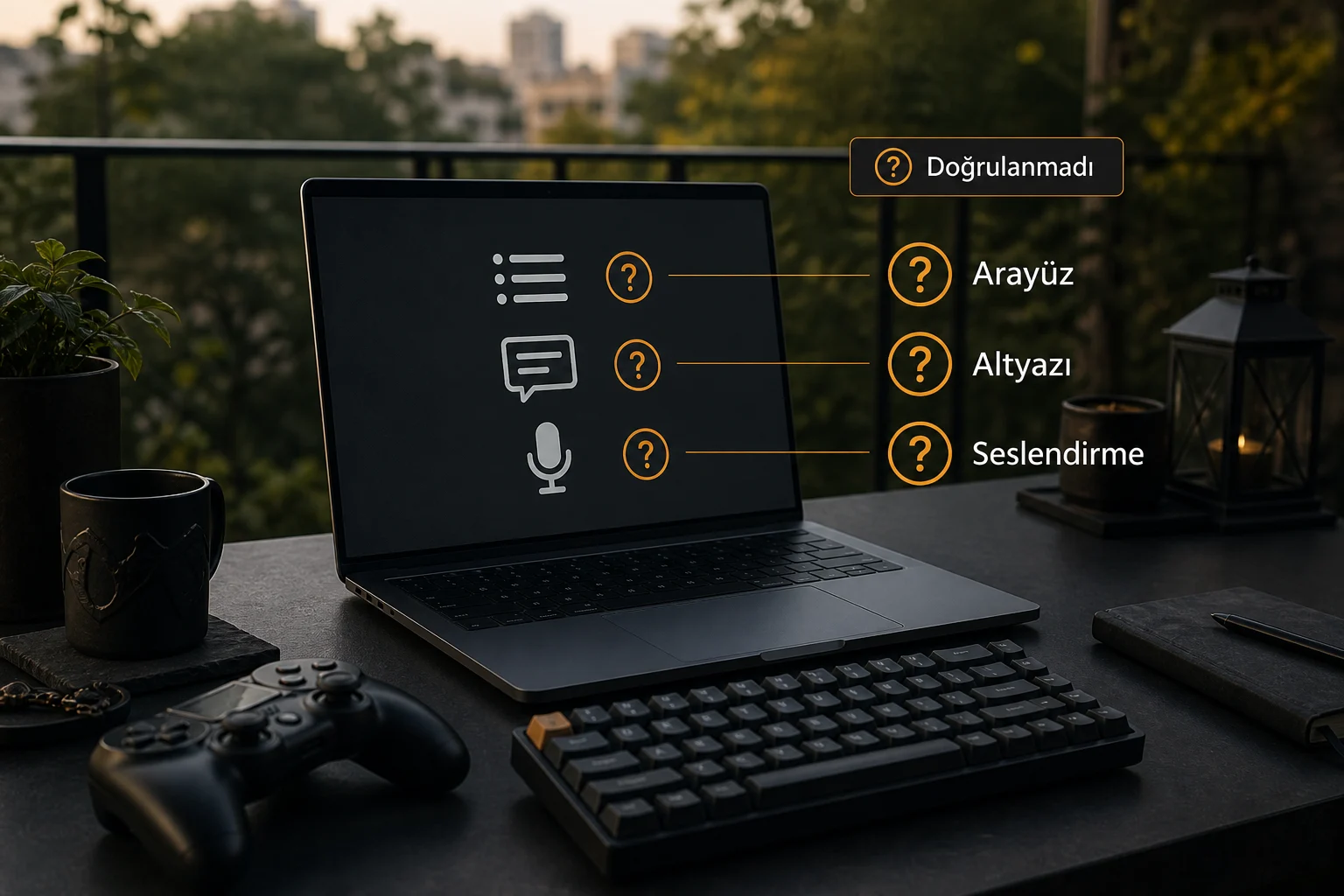
Aşağıdaki tablo, 11 Temmuz 2026 tarihli doğrulanmış kaynak sinyaline dayanır. “Doğrulanmadı” ifadesi, özelliğin kesinlikle hiç olmadığı anlamına gelmez; yalnızca bu içerik hazırlanırken resmî veya doğrulanabilir bir kaynakla teyit edilemediğini belirtir.
| Konu | Durum | Doğrulama tarihi | Okuyucu için anlamı |
|---|---|---|---|
| Resmî Türkçe arayüz desteği | Doğrulanmadı | 11 Temmuz 2026 | Mağaza sayfasında açıkça “Türkçe” yazmadan oyun içi menüler için Türkçe garantisi verilmemelidir. |
| Resmî Türkçe altyazı desteği | Doğrulanmadı | 11 Temmuz 2026 | Hikâye anlatımı ve ara sahnelerde Türkçe altyazı olduğu varsayılamaz. |
| Resmî Türkçe seslendirme | Doğrulanmadı | 11 Temmuz 2026 | Türkçe dublaj bulunduğuna dair doğrulanmış bir bilgi yoktur. |
| Topluluk yapımı Türkçe yama | Doğrulanmadı | 11 Temmuz 2026 | İndirme bağlantısı, kurulum dosyası veya sürüm uyumluluğu paylaşmak güvenli değildir. |
| Bethesda Softworks yayıncılığı | Doğrulandı | 11 Temmuz 2026 | Oyunun resmî duyuruları için Bethesda kanalları temel başvuru noktasıdır. |
| Yayın durumu | Yayımlandı | 2025 bilgisi | Oyun yayımlanmıştır; buna karşılık güncel sürüm ayrıntıları ayrıca kontrol edilmelidir. |
Resmî dil bilgisi kontrol edilirken mağaza sayfasındaki yalnızca açıklama metnine bakmak yeterli olmayabilir. Birçok dijital mağaza, desteklenen dilleri arayüz, seslendirme ve altyazı olarak ayrı alanlarda gösterir. Oyuncunun özellikle bu üç satırı ayrı değerlendirmesi gerekir. “Türkçe altyazı” ifadesi, Türkçe menü veya Türkçe seslendirme anlamına gelmez; “Türkçe arayüz” ifadesi de konuşmaların altyazıyla çevrildiğini tek başına kanıtlamaz.
Topluluk yaması tarafında ise güvenilirlik ölçütü daha katıdır. Çeviriyi hazırlayan ekip, desteklenen oyun sürümü, dosya bütünlüğü bilgisi, değişiklik günlüğü ve kaldırma yöntemi açıkça belirtilmiyorsa paketin gerçek bir yerelleştirme çalışması olduğu varsayılmamalıdır. Dosya adında “Türkçe yama” geçmesi, Bethesda tarafından onaylandığı veya güncel oyun sürümünde çalışacağı anlamına gelmez.
Doom: The Dark Ages çıkış durumu, sürümü ve platformları nasıl doğrulanır?
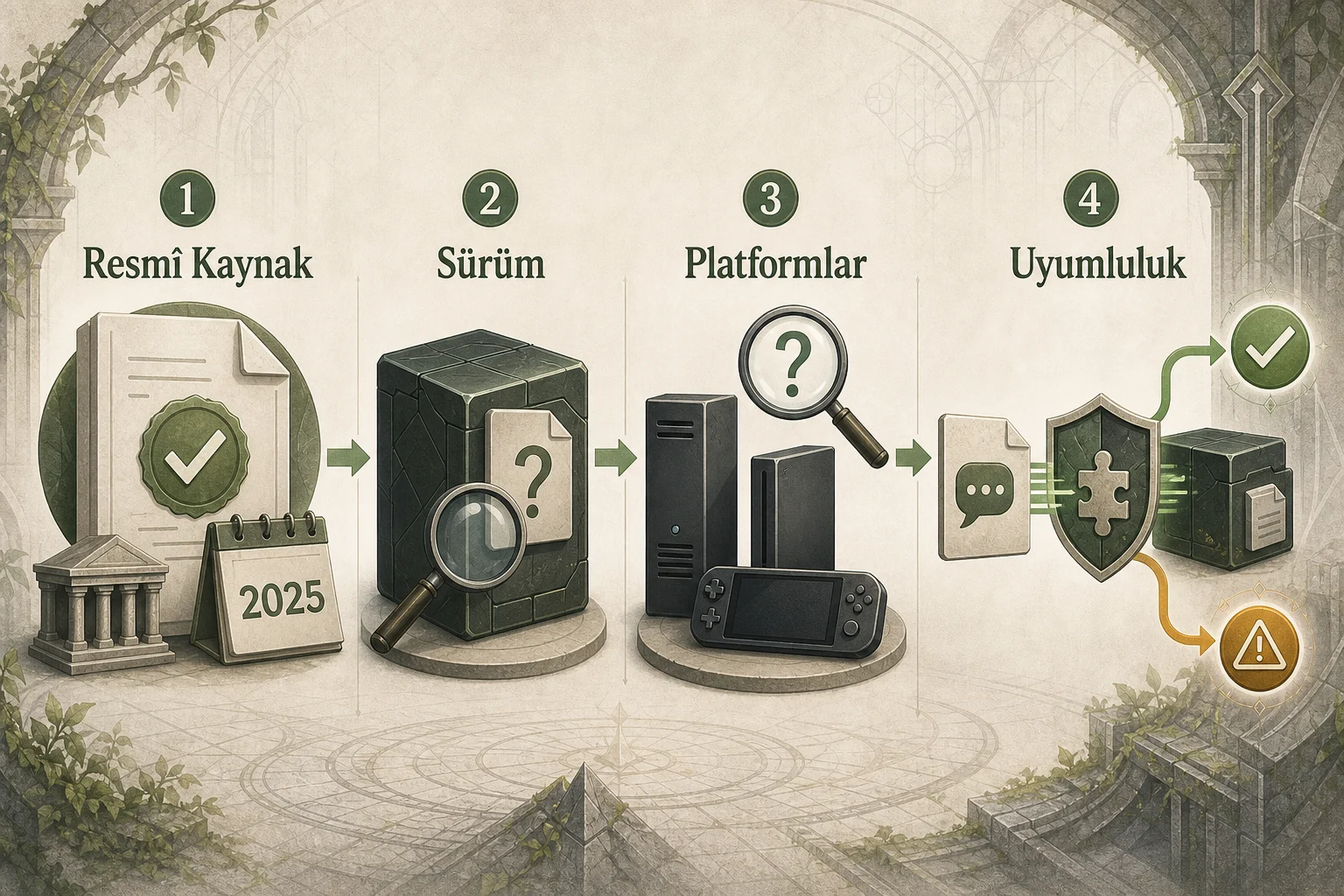
Doğrulanmış kaynak sinyali, Doom: The Dark Ages'in Bethesda Softworks tarafından yayımlandığını ve 2025 döneminde yayımlandığını bildiriyor. Bununla birlikte kaynakta kesin çıkış günü, güncel yapı numarası, hangi dijital mağazalarda bulunduğu veya desteklenen platformların tam listesi yer almıyor. Bu bilgileri tahminle doldurmak, özellikle Türkçe yama uyumluluğu açısından yanlış yönlendirmeye neden olabilir.
Oyun sürümü, yalnızca küçük bir teknik ayrıntı değildir. Güncellemeler metin dosyalarının yerini, paket biçimini, dosya doğrulama mekanizmasını veya çalıştırılabilir dosyanın davranışını değiştirebilir. Bir topluluk çevirisi gerçekten yayımlansa bile, “ilk sürümde çalıştı” bilgisi güncel sürüm için yeterli değildir. Yamanın açıkça desteklediği sürüm belirtilmeden kurulum yapılmamalıdır.
Platform tarafında da aynı disiplin gereklidir. Bilgisayar sürümü ile konsol sürümü aynı dosya yapısına, mod erişimine veya kullanıcı tarafından değiştirilebilen içerik alanlarına sahip olmayabilir. Bir PC yamasının konsolda çalışması beklenmemeli; konsol için yama varmış izlenimi veren paylaşımlar da doğrulanmadan güvenilir sayılmamalıdır. Doom: The Dark Ages'i hangi platformda oynayacağınızı veya satın aldığınız sürümün güncel durumunu, ilgili yasal mağaza kaydından kontrol etmek gerekir.
Kontrol sırasında şu bilgileri not edin:
- Oyunun mağazada görünen tam adı ve yayıncısı.
- Mağazanın gösterdiği arayüz, altyazı ve seslendirme dilleri.
- Yüklü oyun sürümü ya da mağazanın yayınladığı güncelleme notları.
- Oyunun bilgisayar, konsol veya bulut sürümü olduğuna dair kayıt.
- Resmî destek sayfasında bulunan bilinen sorunlar ve güncel duyurular.
Bu notlar, ileride doğrulanmış bir Türkçe yama yayımlanırsa sürüm uyumluluğunu değerlendirmek için de yararlıdır. Özellikle aynı adla farklı paketler dağıtan, eski sürümü yeniymiş gibi sunan veya dosyanın hangi oyun yapısına ait olduğunu yazmayan sayfalara karşı dikkatli olunmalıdır.
Doom: The Dark Ages'in hikâye çerçevesi ve oynanış yapısı hakkında ne biliniyor?
Doom: The Dark Ages, Doom markasının aksiyon ve çatışma odaklı kimliğini taşıyan bir oyundur. Ancak bu içerikte kullanılan doğrulanmış kaynak sinyalleri, hikâyenin ayrıntılı zaman çizelgesini, karakter ilişkilerini, görev yapısını, harita düzenini ya da oynanış sistemlerinin teknik listesini açıklamıyor. Bu yüzden belirli bir silah, düşman türü, araç, harita büyüklüğü, görev sayısı veya oyun modu hakkında kesin bilgi vermek doğru olmaz.
Spoiler vermeden değerlendirildiğinde, oyunun adı ve Doom serisinin yerleşik tür kimliği, yüksek tempolu aksiyon beklentisi oluştursa da her oynanış unsurunu serinin önceki oyunlarından otomatik olarak devraldığı varsayılamaz. Yeni bir yapımın çatışma ritmi, kaynak yönetimi, erişilebilirlik seçenekleri, zorluk ayarları ve kamera tercihleri kendi tasarımına bağlıdır. Bu nedenle Doom: The Dark Ages özellikleri araştırılırken eski Doom oyunlarının rehberleriyle yeni oyunun resmî açıklamalarını birbirine karıştırmamak gerekir.
Hikâye çerçevesi açısından güvenli yaklaşım, oyunun resmî tanıtım metinleri dışındaki ayrıntıları kesin kabul etmemektir. Video başlıkları, sosyal medya kesitleri ve oyuncu yorumları bağlamdan kopuk sahneler sunabilir. İlk kez oynayacak kişiler için görev sonlarını, sürpriz karşılaşmaları, gizli alanları veya anlatısal dönüm noktalarını başlıktan açık eden içeriklerden uzak durmak daha iyi bir deneyim sağlar.
Oynanış hakkında karar verirken yalnızca “hızlı aksiyon” gibi geniş bir tanıma dayanmak yerine, resmî sayfalarda açıklandığında şu başlıkları incelemek gerekir:
- Tek oyunculu hikâye içeriği ile varsa diğer modların ayrı biçimde tanımlanması.
- Kontrol şeması, erişilebilirlik ayarları ve yeniden atanabilir tuş seçenekleri.
- Zorluk ayarlarının yalnızca hasarı mı, yoksa düşman davranışını ve kaynakları da mı etkilediği.
- Kaydetme düzeni, çevrimdışı oynama koşulları ve hesap bağlantısı gereksinimleri.
- Ek içeriklerin ana oyundan ayrı satın alma veya indirme koşulları.
Bu ayrım Türkçe yama güvenliği bakımından da önemlidir. Yerelleştirme dosyaları çoğu zaman metin paketlerine bağlıdır; çevrimiçi servisler, çok oyunculu bileşenler veya hile karşıtı sistemler üzerinde değişiklik yapmak ciddi uyumluluk ve hesap güvenliği sorunları doğurabilir. Doğrulanmamış bir araç, “çeviri” adı altında oyun dosyaları dışında işlem yapıyorsa kullanılmamalıdır.
Doom: The Dark Ages sistem gereksinimleri ve teknik bilgiler nereden izlenmeli?
Doom: The Dark Ages sistem gereksinimleri için bu yazının kaynak sinyallerinde doğrulanmış işlemci, ekran kartı, bellek, depolama alanı, işletim sistemi veya hedef çözünürlük bilgisi bulunmuyor. Bu nedenle minimum ve önerilen gereksinimler için tahmini tablo paylaşmak doğru değildir. Özellikle ekran kartı belleği, depolama alanı ve ışın izleme gibi ayrıntılar, yanlış aktarılırsa satın alma veya donanım yükseltme kararını doğrudan etkileyebilir.
Bilgisayar sürümü için teknik gereksinimler açıklandığında ilk bakılması gereken yer, oyunun satın alınacağı resmî mağaza kaydıdır. Mağaza sayfasındaki “sistem gereksinimleri” alanı, geliştirme aşamasındaki tanıtım içeriklerinden daha güncel olabilir. Bunun yanında Bethesda'nın resmî destek merkezi, bilinen performans sorunları, sürücü önerileri veya çökmeyle ilgili duyurular yayımlayabilir. Resmî destek alanı için Bethesda Destek Merkezi takip edilebilir.
Teknik uygunluğu değerlendirirken yalnızca minimum gereksinim satırını hedeflemek yerine, kullanılan ekran çözünürlüğü, monitör yenileme hızı, arka planda çalışan uygulamalar ve boş depolama alanı da hesaba katılmalıdır. Ancak bunlar genel bilgisayar bakım ölçütleridir; Doom: The Dark Ages için doğrulanmış performans hedefi olarak okunmamalıdır. Resmî değerler açıklanana kadar belirli kare hızı, çözünürlük veya teknoloji desteği vaadinde bulunmak mümkün değildir.
Yama kullanacak oyuncular için bir ek teknik uyarı daha vardır: Dosya doğrulama işlemi ya da oyun güncellemesi, sonradan yüklenen yerelleştirme dosyalarını silebilir veya geçersiz kılabilir. Bu durum oyunun bozuk olduğu anlamına gelmeyebilir; çoğu zaman sürüm değişikliğinin doğal sonucudur. Yalnız, doğrulanmış bir yama projesi bulunmadan hangi dosyanın ne şekilde değiştiğini bilmek mümkün değildir.
Doom: The Dark Ages Türkçe yama uyumluluğu nasıl güvenle takip edilir?
Doom: The Dark Ages için doğrulanmış topluluk Türkçe yaması bulunmadığından, bu aşamada kurulum veya indirme talimatı vermek doğru değildir. Güvenli takip, pasif fakat dikkatli bir doğrulama sürecidir: Yalnızca çeviri ekibinin kendi duyurusu, açık sürüm notu ve doğrulanabilir oyun sürümü bilgisi bulunan kaynaklar dikkate alınmalıdır.
Gerçek bir yama duyurusunda en azından çeviri kapsamı, desteklenen oyun sürümü, hedef platform, kurulumdan önce istenen işlem, kaldırma yöntemi ve bilinen sınırlamalar belirtilmelidir. “Yüzde 100 Türkçe”, “tek tıkla kurulum” veya “son sürüm garantisi” gibi ifadeler tek başına güven göstergesi değildir. Özellikle dosyanın içeriğini açıklamayan, parola isteyen, reklam yönlendirmesi yapan veya çalıştırılabilir dosya indirmeye zorlayan sayfalardan uzak durulmalıdır.
Yasal olarak edinilmiş oyun kopyasında ileride doğrulanmış bir yama kullanmadan önce güvenli hazırlık şu şekilde yapılabilir:
- Oyunun hangi sürümünün kurulu olduğunu mağaza istemcisinden veya resmî güncelleme notundan kontrol edin.
- Kaydetme dosyalarının oyunun kendi bulut eşitlemesi ya da yerel yedekleme yöntemiyle korunduğundan emin olun.
- Yama duyurusunda desteklenen sürüm numarasını, kendi sürümünüzle bire bir karşılaştırın.
- Değiştirileceği açıkça belirtilen dosyalar varsa, yalnızca bu dosyaların yedeğini ayrı bir klasörde tutun.
- Kurulum sonrasında hata oluşursa önce oyunun mağaza aracındaki dosya doğrulama işlevini kullanın; rastgele dosya silmeyin.
Bu liste mevcut bir yama için kurulum talimatı değildir. Amaç, doğrulanmış bir çalışma yayımlanırsa oyuncunun oyun dosyalarını ve kayıtlarını koruyarak karar verebilmesidir. Yama geliştiricisinin kaldırma adımı vermediği bir paketi kullanmak da risklidir; güncelleme sonrası eski hâle dönmek zorlaşabilir.
Türkçe yama güvenliği açısından hesap bilgileri özellikle korunmalıdır. Yerelleştirme amacıyla sunulan bir dosyanın mağaza parolası, e-posta şifresi, iki aşamalı doğrulama kodu veya uzaktan erişim izni istemesi meşru değildir. Benzer biçimde, oyun dosyası yerine başka bir başlatıcı kurmanızı isteyen uygulamalar da çeviri paketi olarak değerlendirilmemelidir.
Doom: The Dark Ages'te Türkçe dil veya yama sorunları nasıl ayırt edilir?
İlk yaygın sorun, mağaza sayfasında Türkçe görüldüğü sanıldığı hâlde oyunda Türkçe seçeneğinin bulunmamasıdır. Bunun nedeni çoğu zaman farklı bir oyunun, ek paketin veya mağaza bölgesindeki açıklama metninin yanlış okunmasıdır. Çözüm, oyun ayarları içindeki dil menüsünü ve aynı ürünün resmî mağaza sayfasındaki dil satırlarını yeniden karşılaştırmaktır. Resmî Türkçe desteği açıkça yazmıyorsa destek talebi oluştururken bunu kesin bir eksiklik gibi değil, doğrulama sorusu olarak iletmek gerekir.
İkinci sorun, sosyal medyada paylaşılan bir dosyanın güncel yama olarak görünmesidir. Paylaşımda oyun sürümü, çeviri ekibi veya değişiklik günlüğü yoksa dosyanın yaşını ve kaynağını doğrulamak mümkün değildir. Böyle bir paketi denemek yerine, resmî oyun güncellemesinin tarihiyle çeviri projesinin kendi sürüm notunu karşılaştırın. Sürüm bilgisi yoksa uyumluluk iddiası da yoktur.
Üçüncü sorun, oyun güncellemesinden sonra yabancı dil metinlerin görünmesi, metinlerin bozulması veya oyunun açılmamasıdır. Doğrulanmış bir yama kullanılıyorsa önce yapımcının güncelleme notu kontrol edilir; desteklenen yeni sürüm açıkça belirtilmedikçe eski çeviri dosyası yeniden kurulmaz. Doğrulanmamış bir pakette ise en güvenli teknik adım, yasal mağaza istemcisinin dosya doğrulama özelliğiyle orijinal dosyaları geri yüklemektir.
Dördüncü sorun, “Türkçe yama” aramasında resmî dil seçeneği ile topluluk çevirisinin aynı şeymiş gibi sunulmasıdır. Karar verirken kaynağın sahibine bakın. Bethesda Softworks veya resmî mağaza açıklaması resmî desteği gösterir; bağımsız bir çeviri grubunun duyurusu ise topluluk yamasını gösterir. Bu ayrım, hata sorumluluğu, güncelleme sıklığı ve destek kanalı açısından belirleyicidir.
Doom: The Dark Ages için kaynaklar ve güncelleme notu
Bu yazının güncellik tarihi, verilen kaynak sinyaline uygun olarak 11 Temmuz 2026 kabul edilmiştir. Kaynak sinyali, oyunun yayımlandığını, yayıncısının Bethesda Softworks olduğunu ve yayın döneminin 2025 olduğunu doğrular. Buna karşılık resmî Türkçe destek ayrıntıları, topluluk yaması, sürüm numarası, platformların tam listesi ve sistem gereksinimleri bu sinyallerde doğrulanmamıştır.
Oyunla ilgili resmî duyurular ve marka kapsamındaki bilgi için Doom resmî sitesi temel kaynaktır. Teknik sorunlar, hesap ve platform desteği veya yayımlanmış bilinen sorunlar için Bethesda Destek Merkezi kontrol edilmelidir. Satın alma öncesinde ise seçtiğiniz yasal mağazadaki ürün sayfasının dil ve sistem gereksinimleri bölümü ayrıca incelenmelidir.
Bu rehber, doğrulanmamış yama bağlantısı vermemek ve tahmini donanım tablosu oluşturmamak amacıyla ihtiyatlı tutulmuştur. Resmî mağaza ya da Bethesda tarafından Türkçe desteği açıkça listelenirse, bu bilgi resmî destek olarak değerlendirilmelidir. Kimliği ve sürüm uyumluluğu açık bir çeviri ekibi tarafından yayımlanmış bağımsız çalışma görülürse, bu kez resmî destekten ayrı bir topluluk Türkçe yaması olarak ele alınmalıdır.
Doom: The Dark Ages Türkçe yama hakkında sık sorulan sorular
Doom: The Dark Ages'te resmî Türkçe dil desteği var mı?
11 Temmuz 2026 tarihli kaynak sinyallerinde resmî Türkçe arayüz, altyazı veya seslendirme desteği doğrulanmamıştır. Kesin durum için resmî mağaza sayfasındaki dil bölümünü ve Bethesda duyurularını kontrol edin.
Doom: The Dark Ages için indirilebilir Türkçe yama var mı?
Bu rehberin dayandığı doğrulanmış kaynaklarda indirilebilir ve güvenilirliği teyit edilmiş bir topluluk Türkçe yaması yer almıyor. Bu nedenle bağlantı veya kurulum yöntemi paylaşılmamaktadır.
Resmî Türkçe dil desteği ile topluluk yaması arasındaki fark nedir?
Resmî destek oyunun yayıncısı veya geliştiricisi tarafından doğrudan sunulur ve genellikle oyun ayarlarından seçilir. Topluluk yaması bağımsız bir çalışmadır; sürüm uyumu, kapsamı ve güncelleme sorumluluğu çeviri ekibine bağlıdır.
Doom: The Dark Ages sistem gereksinimleri açıklandı mı?
Bu içerikte kullanılan doğrulanmış kaynak sinyalleri sistem gereksinimlerini içermiyor. Tahmini işlemci, ekran kartı veya depolama değerleri yerine resmî mağaza sayfasındaki güncel gereksinimleri takip etmek gerekir.
Bir Türkçe yama dosyasının güvenli olduğunu nasıl anlayabilirim?
Çeviri ekibi, desteklenen oyun sürümü, değişiklik günlüğü, kurulum ve kaldırma yönergeleri açıkça belirtilmelidir. Parola, hesap bilgisi, uzaktan erişim veya ilgisiz çalıştırılabilir dosya isteyen paketlerden uzak durun.
Oyun güncellenirse daha önce yüklenen yama çalışmaya devam eder mi?
Bunun garantisi yoktur. Güncelleme metin paketlerini veya dosya yapısını değiştirebilir. Yalnızca çeviri ekibi yeni oyun sürümünü açıkça desteklediğini duyurduğunda uyumluluk kabul edilmelidir.